Vania Hasegawa | 2 juni 2026 |
Inhoud opmaken en ordenen met de pagina
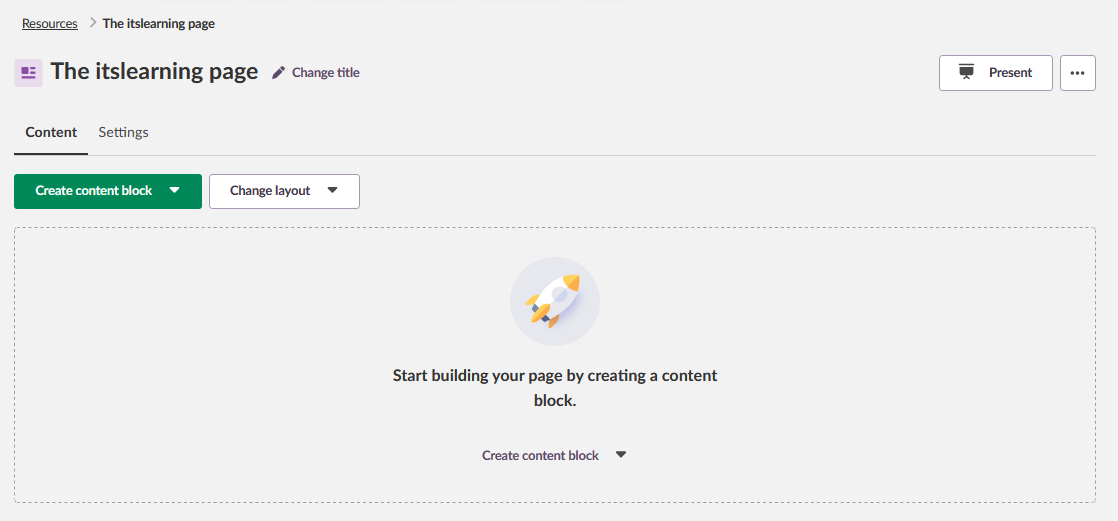
Een pagina bestaat uit inhoudsblokken. U voegt de benodigde blokken toe en rangschikt deze in één of twee kolommen. U kunt kiezen uit drie lay-outopties:
- Een kolom
- Twee kolommen
- Twee kolommen met een brede linkerkolom
Beschikbare inhoudsblokken
- Tekst en media: Rich-text en ingesloten media
- Bestanden: geüploade bestanden om te downloaden
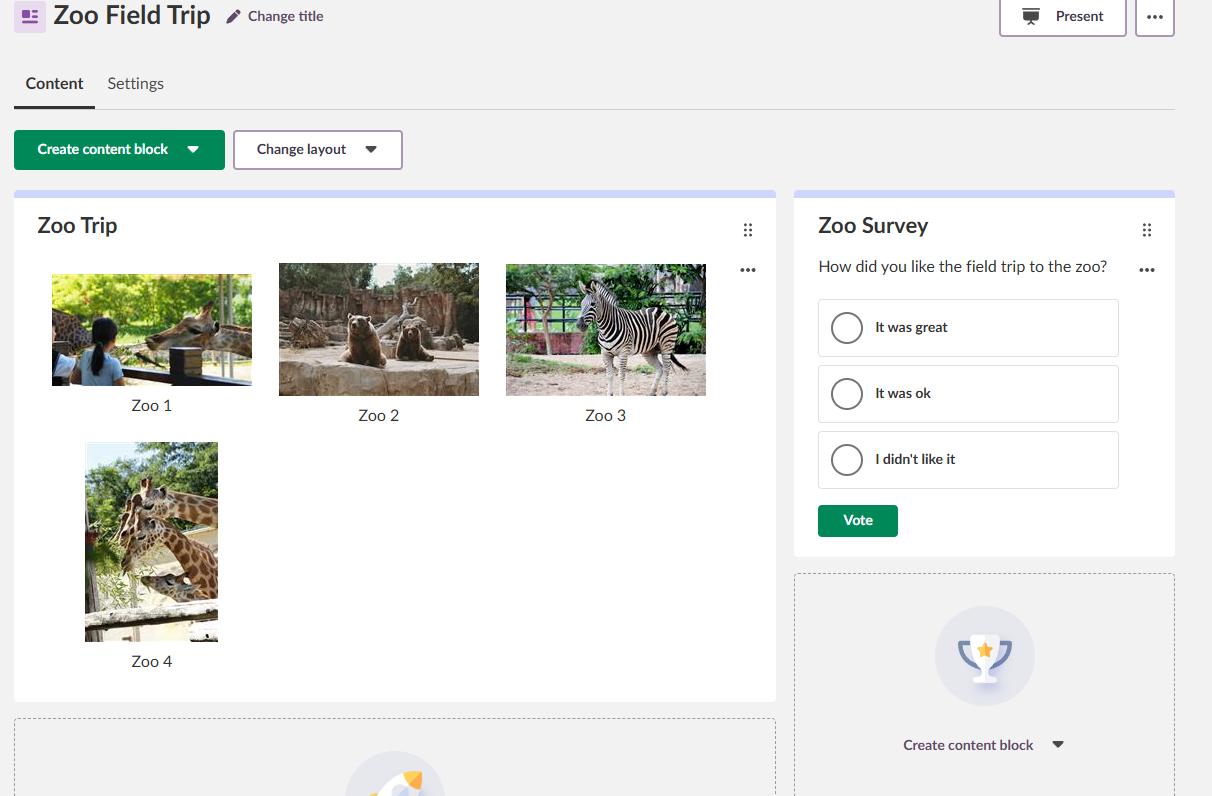
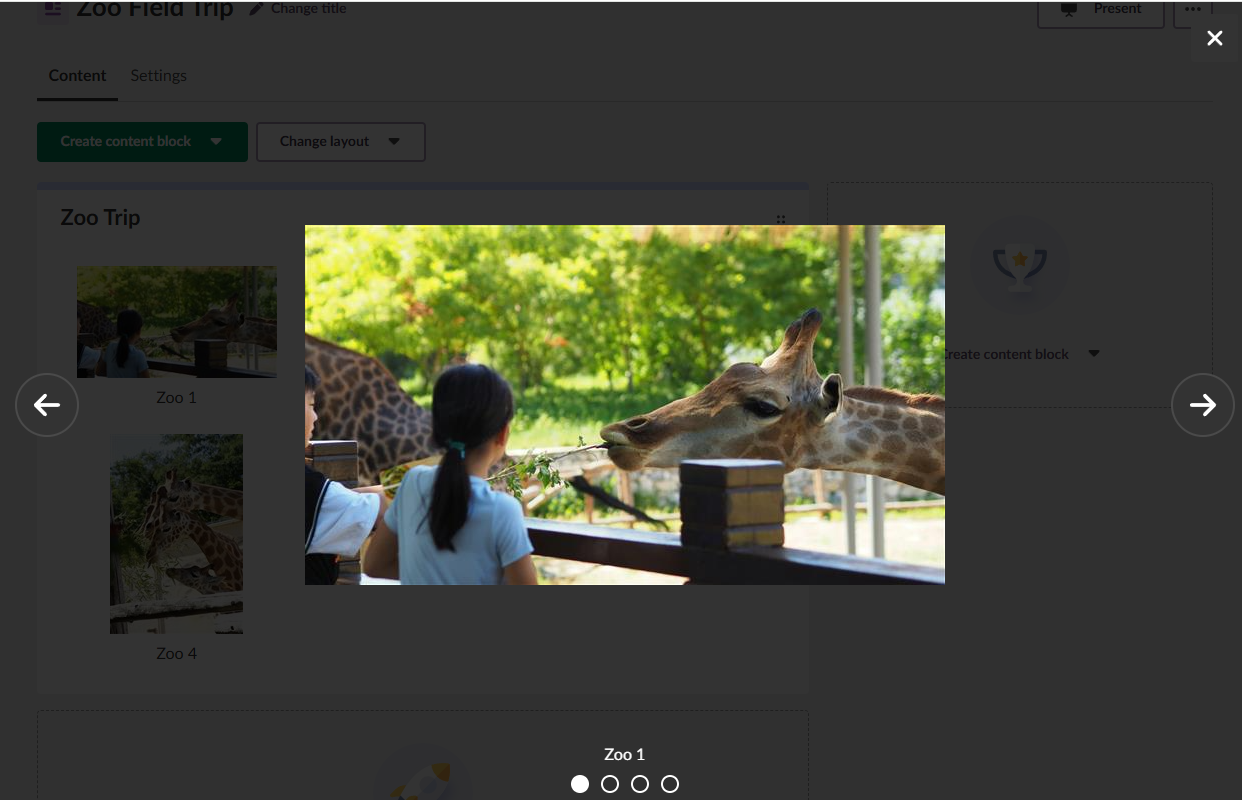
- Fotogalerij: meerdere afbeeldingen als galerij, met carrouselweergave bij het openen van een afbeelding
- Enquête: Enquête met één vraag en maximaal tien antwoordmogelijkheden
- Nieuwsfeed (RSS): Berichten uit een RSS- of Atom-feed
Praktische voorbeelden
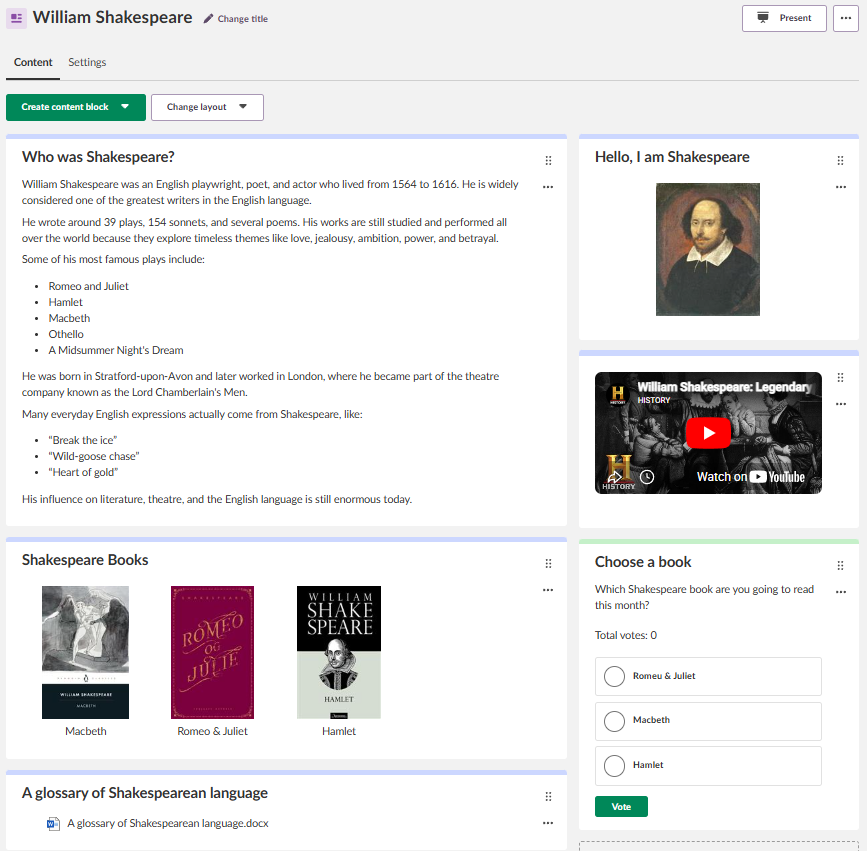
- Lezen toegankelijker maken: Voeg een tekst- en mediablok toe met de leestekst van de dag. Leerlingen die liever luisteren, kunnen op de knop 'Luisteren' tikken en de tekst in hun eigen tempo volgen.
- Groepswerk: Geef leerlingen bewerkingsrechten voor een pagina en laat een groep er samen aan werken. Ze voegen hun eigen inhoudsblokken toe terwijl ze ideeën verzamelen, onderzoek doen en een presentatie over een lesonderwerp voorbereiden.
- Inhoudsblokken met kleuren markeren: Gebruik een vaste kleur voor elk type inhoud, bijvoorbeeld blauw voor video's, groen voor leesmateriaal en rood voor opdrachten. Leerlingen die baat hebben bij duidelijke structuren, herkennen het patroon snel.
- Actuele gebeurtenissen in de les verwerken: Integreer een nieuwsfeed voor de lessen politiek of maatschappijleer of een wetenschapsfeed voor biologie. Zo blijven de lesinhoud en de actuele ontwikkelingen in de wereld met elkaar verbonden.
- In het omgedraaide klaslokaal: Deel video's, leesmateriaal en werkopdrachten voorafgaand aan de les op een pagina. De leerlingen komen voorbereid naar de les, kunnen discussiëren en het geleerde toepassen. Een korte enquête laat zien wie nog meer tijd nodig heeft.
- Foto’s van een schoolreisje delen: Gebruik een fotogalerij om de hoogtepunten in uw cursus te laten zien, van het museumbezoek tot de groepsfoto aan het einde van de dag. De leerlingen kunnen de foto's samen bekijken.
Met uw website werken
-
Inhoud die leerlingen kunnen beluisteren: Tekst- en mediablokken bevatten een knop 'Luisteren'. Hierdoor wordt de inhoud Insluitende lezer in Insluitende lezer , die de tekst hardop voorleest. De knop 'Luisteren' blijft ook beschikbaar in de presentatiemodus, zodat leerlingen tijdens de les mee kunnen luisteren.
-
Presenteren en afdrukken: De pagina beschikt over een presentatiemodus waarin de bewerkingsopties worden verborgen en de inhoud in een presentatievriendelijke weergave wordt getoond. U kunt een pagina ook afdrukken via de afdrukfunctie van uw browser.
-
Inhoudsblokken ordenen: Verplaats inhoudsblokken via slepen en neerzetten via het menu met de drie puntjes of gebruik het optiemenu om ze omhoog, omlaag of naar een andere kolom te verplaatsen. Archiveer blokken die u niet meer nodig hebt en haal ze weer tevoorschijn zodra ze weer van pas komen.
Paginainstellingen
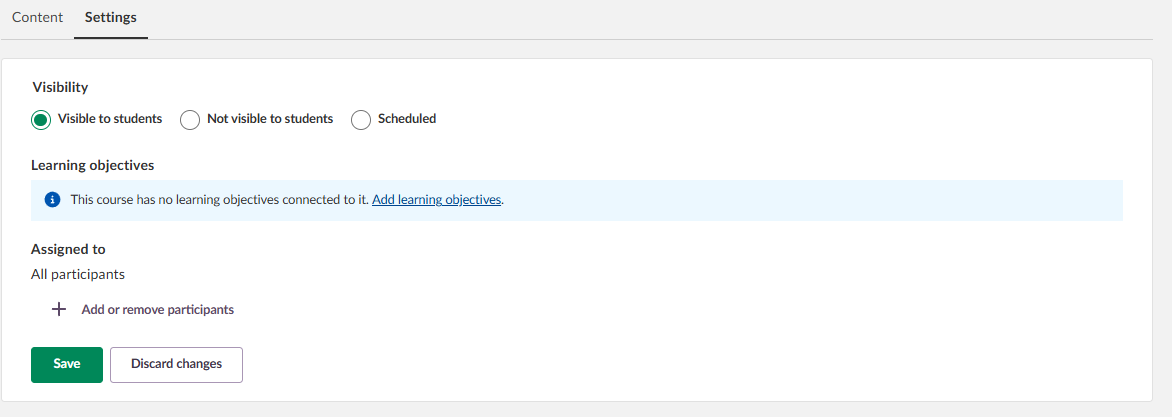
Voor elke pagina kunt u:
- Zichtbaarheid instellen, bijvoorbeeld de pagina voor cursisten verbergen
- Een pagina toewijzen aan geselecteerde deelnemers, groepen of individuen
- Leerdoelen koppelen, voor zover deze in de cursus zijn geactiveerd
Werkt op tablets
De nieuwe paginabewerker is geoptimaliseerd voor gebruik op tablets. Pagina’s met twee kolommen worden zowel in staand als in liggend formaat naast elkaar weergegeven. Inhoudsblokken kunt u via slepen en neerzetten verplaatsen met behulp van het menu met de drie puntjesverplaatsen.
Uw bestaande inhoud
U hoeft niet helemaal opnieuw te beginnen. Bestaande inhoud wordt automatisch overgezet naar de nieuwe paginatool.
- De huidige pagina-inhoud, zoals rich text, bestanden en enquêtes, wordt gemigreerd zodra de nieuwe gebruikersinterface wordt geïntroduceerd. Sommige opmaak kan veranderen, maar dit wordt tot een minimum beperkt.
- De inhoud van bestaande notities wordt in een latere fase gemigreerd. Elke gemigreerde notitie wordt omgezet in een pagina met een tekst- en mediablok waarin de inhoud van de notitie is opgenomen. Oude links naar notities leiden door naar de nieuwe pagina.
- Mappen blijven zichtbaar in klassieke bestandsinhoudsblokken. In nieuwe bestandsinhoudsblokken kunnen mappen echter niet worden aangemaakt of bewerkt.
Wilt u meer informatie?
Een stapsgewijze handleiding vindt u in de ondersteuningsdocumentatie: Pagina - Inhoud maken en ordenen (docenten)
Deze functie maakt deel uit van het project Länderübergreifendes Vorhaben (LüV), een samenwerking tussen vier Duitse deelstaten en itslearning, met als doel het digitale onderwijs in Duitsland te verbeteren door middel van op maat gemaakte productontwikkelingen.
Erfahren Sie mehr über die Roadmap en welke andere functies u kunt verwachten.
Voor Duitstalige lezers: op onze website vindt u meer informatie over het grensoverschrijdende project beschikbaar.