Organisaties kunnen ervoor kiezen om hun vakken open te stellen voor inschrijving.
De nieuwe vakcatalogus, die rond Pasen beschikbaar komt, stelt gebruikers in staat om zelfstandig vakken te ontdekken en zich daarvoor in te schrijven, of het nu gaat om collega’s die zich willen bijscholen, studenten die op zoek zijn naar mogelijkheden om hun kennis te verrijken, of andere gebruikers die iets nieuws willen leren.
In dit artikel wordt uitgelegd hoe het werkt.

Wat de vakcatalogus doet
De cursuscatalogus biedt een doorzoekbaar overzicht van cursussen. Hiermee Medewerker zowel studenten als Medewerker beschikbare cursussen Medewerker , informatie over deze cursussen inzien en zich direct inschrijven. Docenten kunnen kiezen uit twee soorten cursussen:
- De interne vakcatalogus is beschikbaar voor gebruikers binnen jouw organisatie. Docenten kunnen deze bijvoorbeeld gebruiken voor bijscholingscursussen, keuzevakken voor studenten of het aanbod van gespecialiseerde vakken.
- De externe vakcatalogus is toegankelijk voor gebruikers buiten jouw organisatie. Dit is bijvoorbeeld geschikt voor volksonderwijs, volwassenenonderwijs of samenwerking met partnerorganisaties. De externe catalogus is ook beschikbaar voor anonieme gebruikers (gebruikers die niet zijn ingelogd), en wanneer zij zich voor een va willen inschrijven, kunnen ze direct een account aanmaken.
Notitie: De vakcatalogus moet door de beheerder worden geactiveerd zodat deze voor alle docenten beschikbaar is.
Hoe het werkt
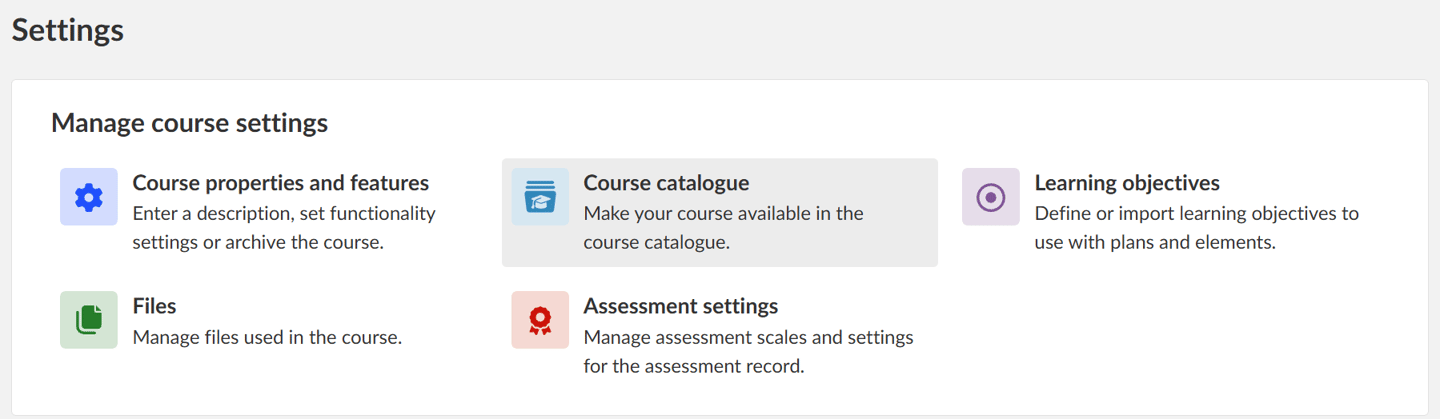
Vakken op het gebied van uitgeverij
Docenten met de benodigde rechten kunnen toevoegen aan de catalogus "toevoegen" via de globale instellingen van het vak. Ze moeten aangeven of het vak in de interne catalogus, de externe catalogus of in beide moet worden weergegeven. Verplichte gegevens zijn onder meer een vakbeschrijving en de vakclassificatie. Docenten kunnen ook het aantal beschikbare plaatsen beperken en bepalen wie het vak kan zien.
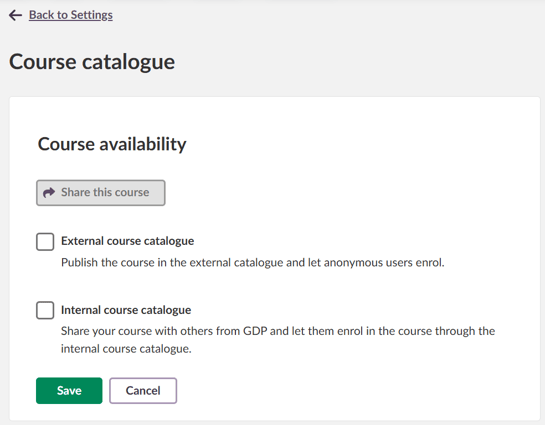
Inschrijvingswijzen
De docent die het vak samenstelt, bepaalt hoe gebruikers zich voor het vak kunnen inschrijven. Er zijn drie opties beschikbaar:
- Dankzij de open inschrijving kunnen gebruikers zich onmiddellijk en zonder enige beperking aanmelden.
- Bij inschrijving op basis van goedkeuring moet je de aanvraag van goedkeuring controleren en goedkeuren voordat je toegang verleent.
- Voor Registratie moeten gebruikers een code invoeren die je zelf aanmaakt en verstrekt.
Toepassingen beheren
De docent die het vak heeft opgezet of daarvoor verantwoordelijk is, ontvangt dagelijks meldingen met activiteit. Hij of zij kan weigeren of afzonderlijk goedkeuren. Voor externe gebruikers moeten alle inschrijvingen handmatig worden goedgekeurd, ongeacht de methode die de docent heeft ingesteld.
Cursusorganisatie
Docenten kunnen verschillende velden gebruiken om de vakken overzichtelijk en gemakkelijk terug te vinden te houden.
- Onderwerptags helpen gebruikers om vakken op onderwerp te filteren.
- Met de rol 'Doelgroep' kan je bepalen wie zich kan inschrijven: medewerkers , alleen studenten of beide.
- Met de functie 'maximaal aantal deelnemers' kan je een maximum aantal deelnemers instellen wanneer vakken via de vakcatalogus worden aangeboden.
- Het opleidingsniveau wordt op nationaal niveau beheerd door itslearning. Als u dit veld niet ziet, betekent dit simpelweg dat er voor uw land geen niveaus zijn ingesteld.
Deelopties
Naast de catalogus kunnen docenten en scholen vakken delen via directe links of QR-codes. Dit is handig voor e-mail , integratie in websites of gedrukt materiaal.
Wat cursisten zien
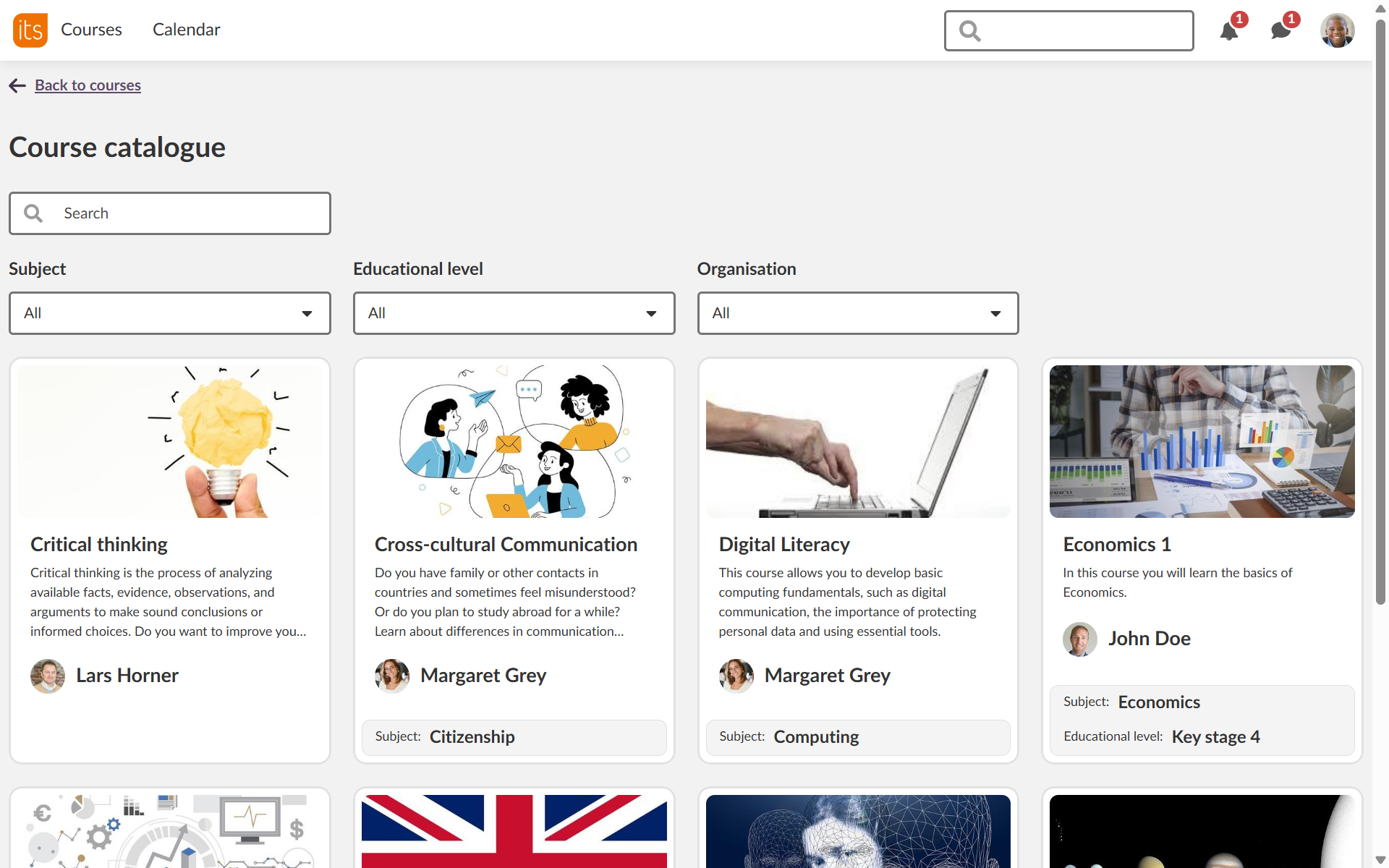
Deelnemers kunnen de catalogus raadplegen via de pagina ‘Vakkenup: span voor interne vakken, of via een koppeling de inlogpagina voor externe vakken. De interface biedt zoekfuncties en filters op onderwerp, opleidingsniveau, organisatie en doelgroep.
Elk vak wordt weergegeven als een kaart met de afbeelding, titel, beschrijving, informatie over de docent en onderwerptags van het vak. Gebruikers kunnen op een vak klikken om alle details te bekijken voordat ze besluiten zich in te schrijven. De inschrijvingsprocedure hangt af van de methode die de docent heeft ingesteld.
Waarvoor kun je het gebruiken?
- Professionele ontwikkeling: medewerkersschrijven zich in voor vakken voor professionele ontwikkeling op basis van hun behoeften en interesses.
- Keuzevakken: studenten kunnen kiezen uit verdiepings- of gespecialiseerde vakken die buiten hun basisprogramma vallen. Door vakken te taggen kunnen ze relevante vakken gemakkelijker vinden.
- Gemeenschapsonderwijs: via deexterne catalogus kunnen lokale inwoners bijvoorbeeld vakken vinden en zich daarvoor inschrijven, zoals avondcursussen of volwassenenonderwijsprogramma’s. Tijdens het inschrijfproces wordt een account aangemaakt.
- Organisatieoverschrijdende uitwisseling: Partnerscholenof -organisaties kunnen vakken delen met elkaars gebruikers. Dit geldt zowel voor interne als externe catalogusopties.
Wat dit voor jou betekent
De cursuscatalogus vermindert de administratieve rompslomp doordat gebruikers zich zelf kunnen inschrijven, terwijl je toch de controle behoudt over wie er aan je vakken deelneemt. Bestaande vakinhoud bereikt zo zonder extra inspanning een groter publiek. Gebruikers krijgen meer vrijheid om leermogelijkheden te kiezen die aansluiten bij hun behoeften en interesses.
Voor organisaties betekent dit een beter gebruik van onderwijsmiddelen, een vlottere samenwerking tussen afdelingen en de mogelijkheid om de bredere gemeenschap van dienst te zijn. De functie past zich aan jouw behoeften aan dankzij flexibele inschrijvingsopties en persoonlijke voorkeuren.
De vakcatalogus zal rond Pasen beschikbaar komen als onderdeel van jouw itslearning . Mocht je op dat moment vragen hebben over het inschakelen of gebruiken van deze functie, neem dan contact op met jouw beheerder.
.
Lees meer over de GDP en welke andere functies je kunt verwachten.