Als je lesmateriaal maakt in itslearning, gebruik je waarschijnlijk Page of Notitie. We voegen deze twee functies samen tot één tool. Page wordt de standaard manier om inhoud te maken en te structureren, met een vernieuwde interface die op alle apparaten werkt.
Deze update is een stap in de richting van eenvoudigere contentcreatie, met verbeterde toegankelijkheid en ondersteuning voor tablets.
Wat is er nieuw op de pagina?
Page is de standaardtool voor het maken en structureren van content in itslearning. Het vervangt de voorgaande 'Notitie' en 'Page', deze twee tools worden samengevoegd tot één.
De update zorgt voor verbeterde Toegankelijkheid een betere responsiviteit op alle schermformaten. Uw bestaande inhoud blijft behouden: inhoud die al in Page staat, wordt ondersteund in de vernieuwde versie, en Notitie zal ook worden ondersteund zodra de latere migratie plaatsvindt.
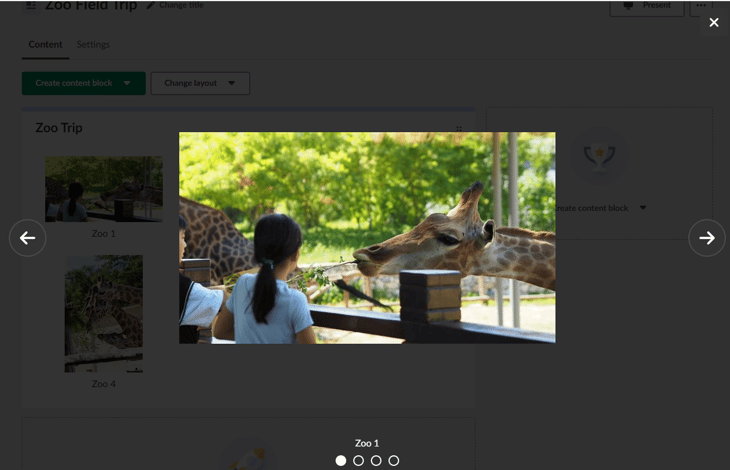
Voor docenten die de afbeeldingengalerij gebruiken: afbeeldingsblokken ondersteunen nu de carrouselfunctie voor afbeeldingen.
Hoe Page werkt
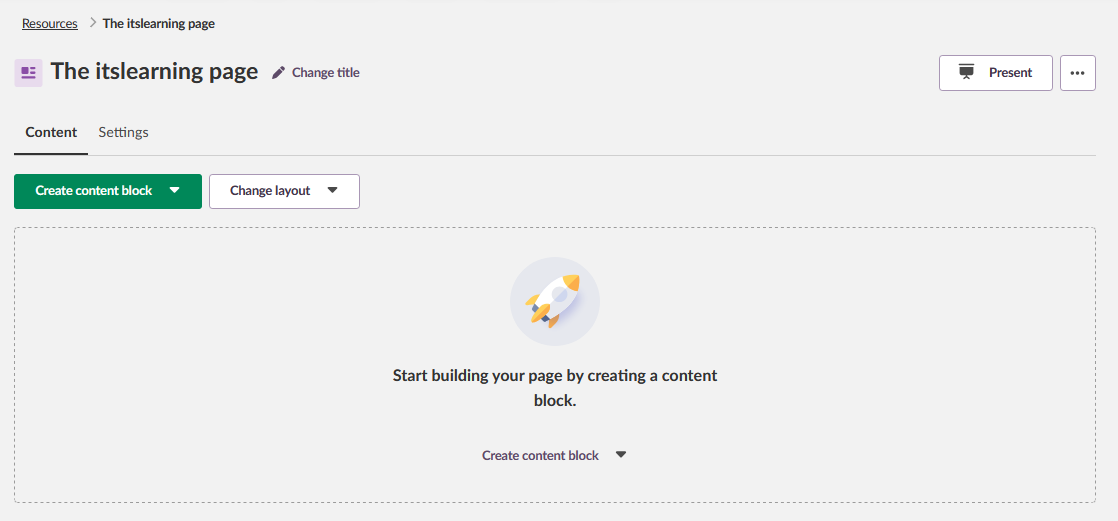
Een pagina bestaat uit inhoudsblokken. Je voegt blokken toe die je nodig hebt en rangschikt ze in één of twee kolommen. Je kunt kiezen uit drie lay-outs:
- Eén kolom
- Twee kolommen
- Twee kolommen (breed links)
De inhoudsblokken die je kunt gebruiken
- Tekst en media: opmaaktekst en ingesloten media
- Bestanden: geüploade bestanden om te downloaden
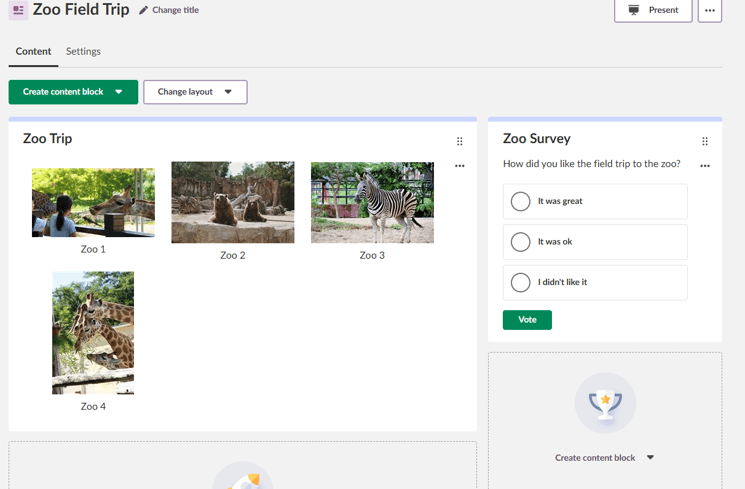
- Fotogalerij: meerdere afbeeldingen weergegeven als galerij, met een carrouselweergave wanneer een afbeelding wordt geopend
- Peiling: stemming met één vraag en maximaal tien antwoordmogelijkheden
- Nieuws (RSS): berichten uit een RSS- of Atom-feed
Praktische toepassingen
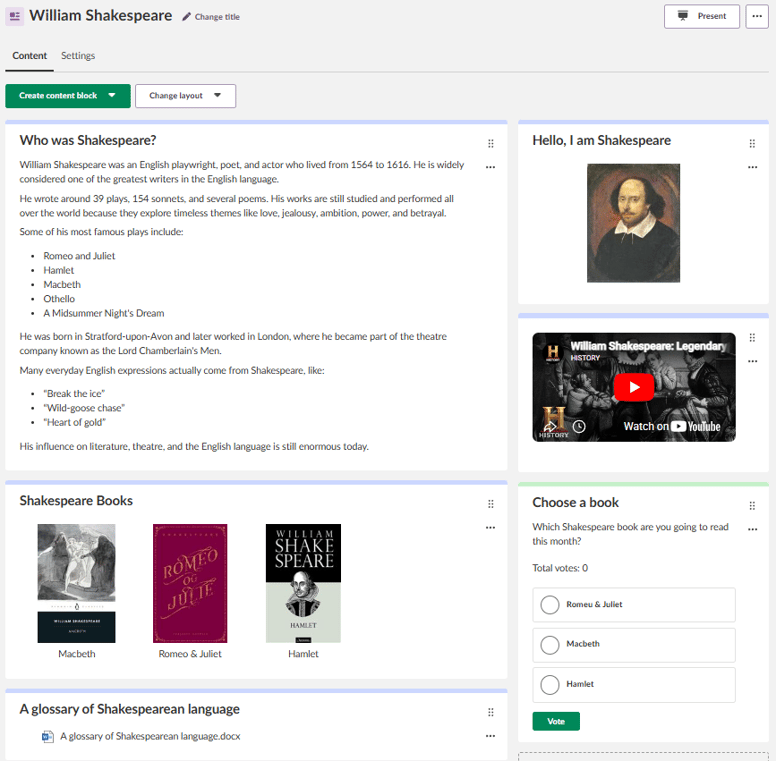
- Maak het lezen toegankelijker. Voeg tekst- en mediablokken toe met de lezing van vandaag. Leerlingen die liever luisteren, kunnen op de knop ‘Luisteren’ tikken en in hun eigen tempo meelezen.
- Groepswerk: Geef studenten bewerkingsrechten voor een pagina en laat een groep deze samen opbouwen. Ze voegen eigen inhoudsblokken toe terwijl ze brainstormen, informatie verzamelen en een presentatie voorbereiden over een onderwerp in de les.
- Geef je inhoudsblokken een kleurcode. Gebruik voor elk type inhoud een vaste kleur, bijvoorbeeld blauw voor video’s, groen voor leesmateriaal en rood voor opdrachten. Studenten die behoefte hebben aan structuur, hebben het patroon snel door.
- Breng actuele gebeurtenissen in je lessen. Gebruik een nieuwsfeed voor maatschappijleer of een wetenschapsfeed voor biologie. Zo blijven je lessen aansluiten bij wat er in de wereld gebeurt.
- In het omgedraaide klaslokaal deel je voorafgaand aan de les video’s, leesmateriaal en instructies op een pagina. De studenten komen voorbereid binnen om te discussiëren en het geleerde toe te passen, en je kunt snel nagaan wie er meer tijd nodig heeft.
- Deel foto’s van een schoolreisje. Gebruik een fotogalerij om de hoogtepunten in je vak te verwerken, van het museumbezoek tot de groepsfoto aan het eind van de dag. De studenten kunnen er samen doorheen bladeren.
Werken met je pagina
-
Inhoud waar studenten naar kunnen luisteren: tekst- en mediablokken zijn voorzien van eenknop ‘Luisteren’. Hiermee wordt de inhoud geopend voor de lezer, die de tekst voorleest. De knop ‘Luisteren’ blijft beschikbaar in de presentatiemodus,zodat studentenmee kunnen luisteren terwijl jij lesgeeft.
-
Presenteren en afdrukken: De pagina beschikt over een presentatiemodus waarin de bewerkingsknoppen worden verborgenen de inhoud in een presentatievriendelijke weergave wordt getoond. Je kunt een pagina ook afdrukken via de afdrukfunctie van je browser.
-
OrganiInhoudsblokken ordenen: verplaats inhoudsblokken door ze met de zes-puntsgreep te verslepen, of gebruik het optiemenu om ze omhoog, omlaag of naar een andere kolom te verplaatsen. Archief blokken die u niet langer nodig hebt en haal ze weer tevoorschijn wanneer ze weer van pas komen.
Pagina Persoonlijke instellingen
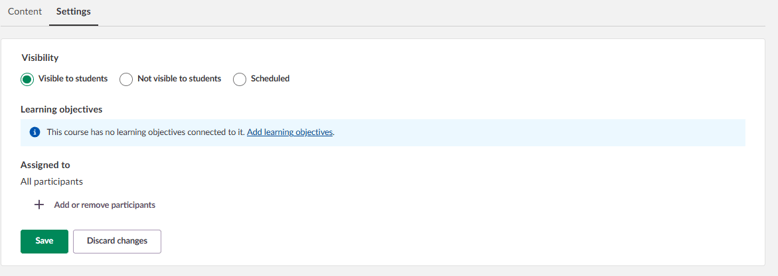
Voor elke pagina kun je:
- De zichtbaarheid instellen, bijvoorbeeld de pagina voor studenten verbergen
- De pagina toewijzen aan geselecteerde deelnemers, zowel groepen als individuen
- Leerdoelen koppelen, indien deze in het vak zijn ingeschakeld
Werkt op tablets
De vernieuwde pagina-tool is speciaal ontworpen voor gebruik op tablets. Pagina’s met twee kolommen worden zowel in staande als liggende stand naast elkaar weergegeven en je kunt inhoudsblokken verslepen met behulp van de zes-puntsgreep.
Jouw bestaande inhoud
Je hoeft niet helemaal opnieuw te beginnen. Bestaande inhoud wordt automatisch overgezet naar de vernieuwde Pagina-tool.
- De inhoud van de vorige pagina (rich text, bestanden, enquêtes) wordt overgezet wanneer de nieuwe gebruikersinterface in gebruik wordt genomen. Sommige opmaak kan veranderen, maar dit blijft tot een minimum beperkt.
- Notities worden in een latere fase gemigreerd.
- Mappen in oude bestandsinhoudsblokken blijven zichtbaar. In nieuwe bestandsinhoudsblokken kunnen geen mappen worden aangemaakt of bewerkt.
Wilt u meer informatie?
In de ondersteuningsdocumentatie vind je stapsgewijze instructies: Pagina: inhoud aanmaken en beheren (docent)