Ontdek de functie voor het selecteren van afbeeldingen in itslearning: een eenvoudige manier om afbeeldingen te uploaden, beheren en opnieuw te gebruiken voor meer personalisatie en efficiëntie.
Deze week introduceren we het dialoogvenster voor het selecteren van afbeeldingen, een uniforme tool voor het beheren van afbeeldingen in vakken. Upload, snijd bij en selecteer afbeeldingen op één plek, of je nu nieuwe vakken maakt of bestaande vakken bijwerkt.
Dit zorgt voor consistentie in de beeldverwerking en maakt het gemakkelijker om vakken te personaliseren en boeiende leeromgevingen te creëren.
Drie manieren om afbeeldingen toe te voegen
De beeldkiezer biedt flexibiliteit door middel van drie verschillende tabbladen, die elk een specifiek doel dienen:
Afbeelding uploaden
.png?width=3024&height=1712&name=image%20(8).png)
Upload en snijd nieuwe afbeeldingen rechtstreeks vanaf uw computer bij. U kunt bestanden slepen en neerzetten of ze selecteren door ze te doorbladeren, wat het beste bij uw workflow past. Na het uploaden kan je je afbeelding precies zo bijsnijden en kaderen als je wilt.
Je kunt ervoor kiezen om geüploade afbeeldingen op te slaan in je persoonlijke collectie voor toekomstig hergebruik. Dit betekent dat je een bibliotheek kunt samenstellen met afbeeldingen die perfect passen bij je vakken, klaar voor gebruik wanneer je ze nodig hebt.
Jouw afbeeldingen
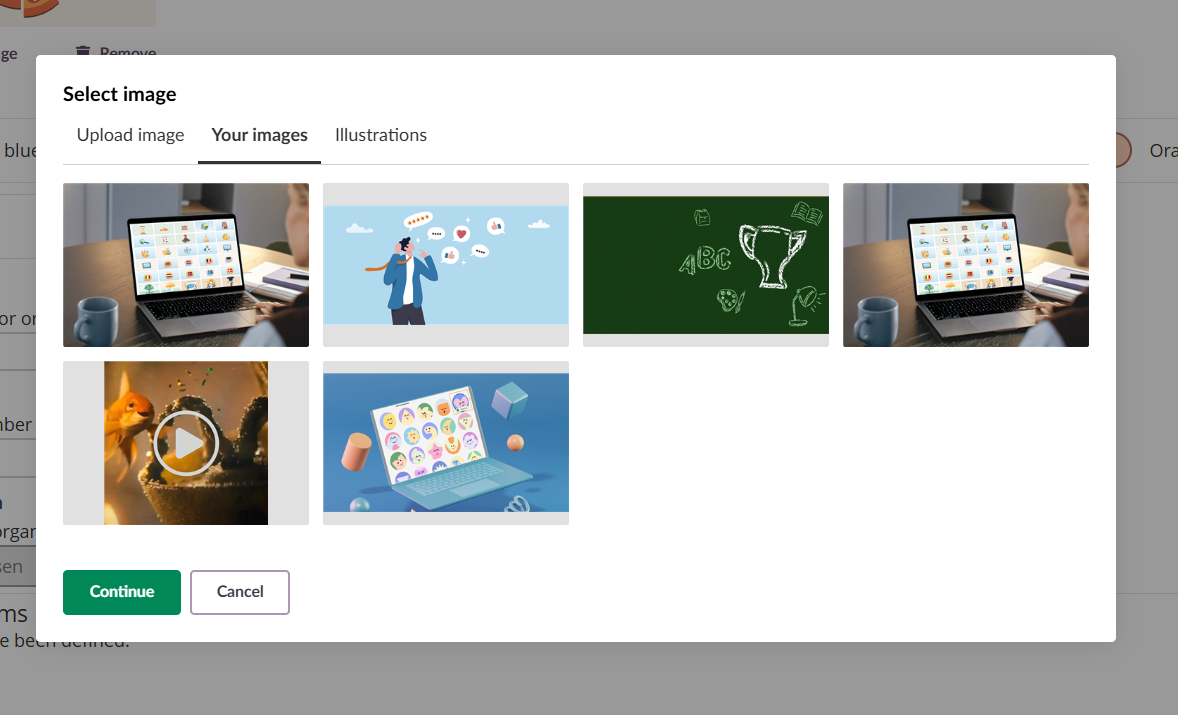
Ga naar je persoonlijke bibliotheek met opgeslagen afbeeldingen. Alle afbeeldingen die je eerder hebt opgeslagen, worden op één plek verzameld, zodat je snel en eenvoudig visuele consistentie in je vakken kunt behouden.
Klik op een opgeslagen afbeelding, snijd deze indien nodig bij en pas deze toe. Je hoeft dezelfde afbeelding niet meerdere keren te uploaden.
Illustraties
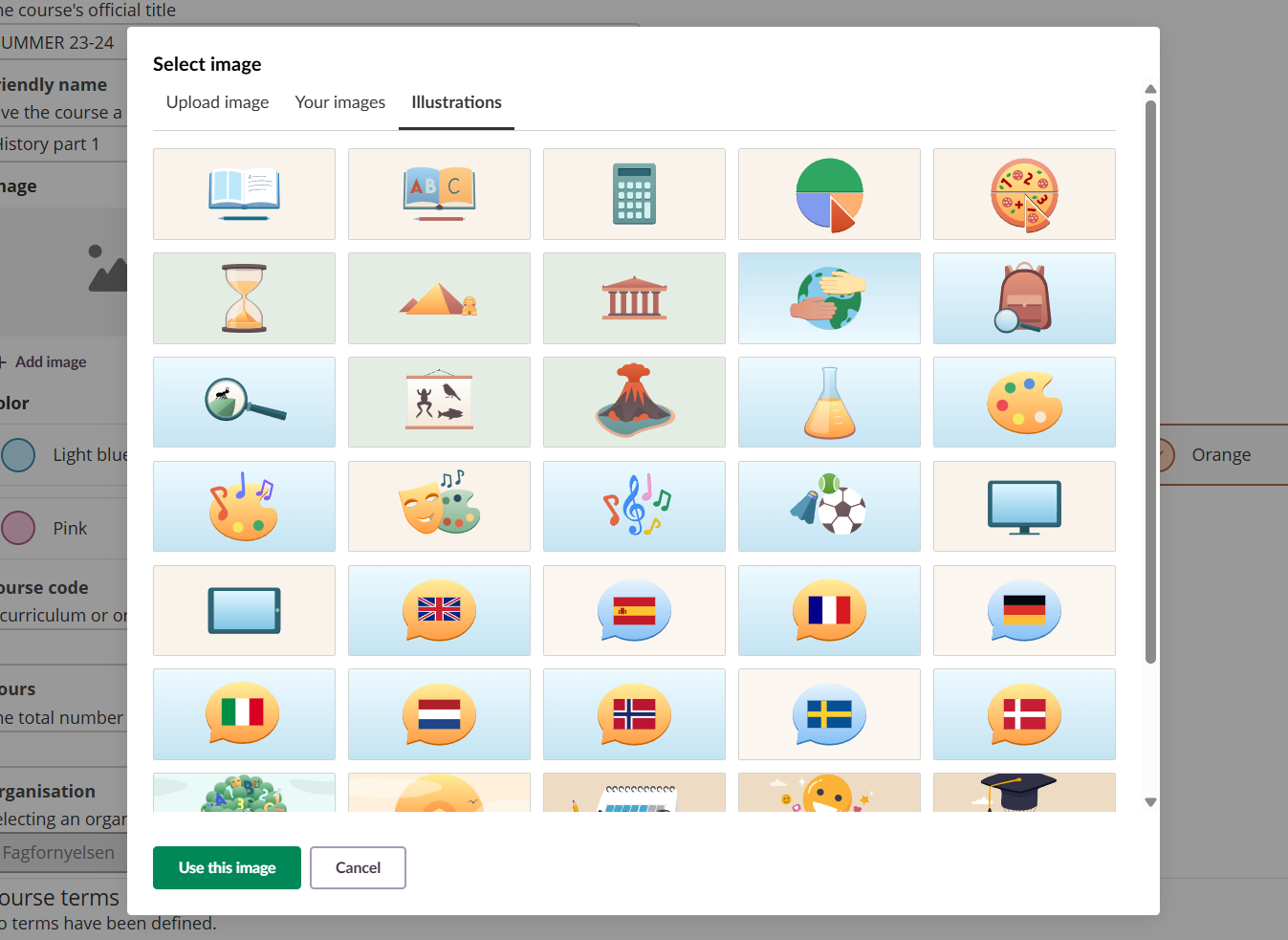
Kies uit vooraf gedefinieerde illustraties die door itslearning worden aangeboden. Deze ontworpen afbeeldingen zijn perfect voor wanneer je snel een visueel element nodig hebt.
Notitie:De beheerder kiest welke illustraties beschikbaar zijn. Als u niet alle illustraties in dit tabblad ziet, zijn K-12-specifieke illustraties mogelijk uitgeschakeld voor uw site.
Bibliotheek
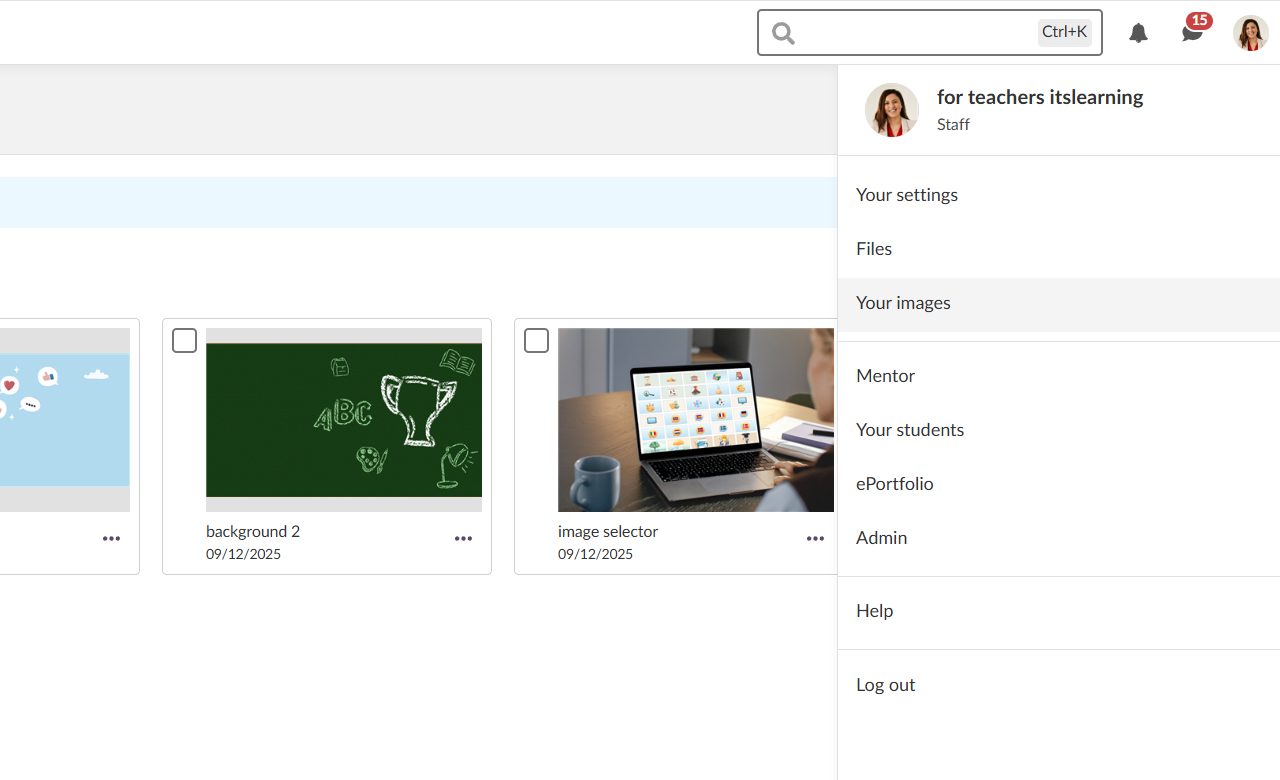
Je hebt nu een ruimte waar je je opgeslagen afbeeldingen kunt beheren. Je kunt deze ruimte openen via je persoonlijke bibliotheek door op je profielfoto in de rechterbovenhoek te klikken en'Je afbeeldingen' te selecteren.
Vanaf deze pagina:
- Upload je nieuwe afbeeldingen naar je collectie
- Verwijder je afbeeldingen die je niet langer nodig hebt
- Kan je de afbeelding beschrijving wijzigen
- Bekijk wanneer elke afbeelding is geüpload
Toegankelijkheid kernwaarde
We hebben elk aspect van de afbeeldingskiezer toegankelijk proberen te maken. Bij het uploaden van afbeeldingen kan je een beschrijving toevoegen. Hiermee beschrijf je de visuele inhoud voor gebruikers die dit niet kunnen zien. Dit zorgt ervoor dat uw cursussen inclusief en toegankelijk blijven voor alle leerlingen.
Het uitsnijdgereedschap zelf is ontworpen om naadloos samen te werken met toetsenborden en schermlezers, waardoor beeldbeheer voor iedereen toegankelijk is.
Waar u de afbeeldingskiezer kunt vinden
Het dialoogvenster voor het selecteren van afbeeldingen is momenteel beschikbaar wanneer u:
- Maken nieuwe cursus Maken
- Bewerken Eigenschappen kenmerken
Dit is nog maar het begin. We zijn van plan om de beeldkiezer in toekomstige updates uit te breiden naar andere delen van het platform, zodat u overal waar u dat nodig hebt kunt beschikken over consistent beeldbeheer.
Aan de slag
Gebruik de afbeeldingskiezer om uw cursussen te personaliseren met afbeeldingen die de leerervaring verbeteren. Of u nu uw eigen foto's uploadt, opgeslagen afbeeldingen hergebruikt of een keuze maakt uit onze illustraties, het proces is eenvoudig en efficiënt.
Bouw Bibliotheek het werken uw persoonlijke Bibliotheek op en profiteer van het gemak dat u uw meest gebruikte afbeeldingen met slechts een paar klikken kunt toepassen. De afbeeldingskiezer is ontworpen om u tijd te besparen en u tegelijkertijd creatieve controle te geven over het uiterlijk en de uitstraling van uw cursussen.
Lees onsondersteuningsartikel voor meer informatie over het gebruik van de afbeeldingskiezer.
.
Lees meer over de GDP en welke andere functies je kunt verwachten.